
Diese Seite hilft dir, wenn du mit MiBoxer Szenen, Routinen oder Automationen arbeiten willst und dabei nicht raten möchtest, was wirklich möglich ist.
Du bekommst klare Definitionen, Prüfschritte und einen Workflow, mit dem du ein Setup reproduzierbar stabil bekommst.
Wenn dir Grundbegriffe wie Zone, Empfänger, Controller oder Gateway fehlen, starte im MiBoxer Smart-Home-LED Leitfaden.
Definition: Was „Szene“, „Routine“ und „Automation“ hier bedeutet
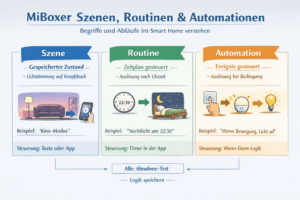
Szene bedeutet hier: Ein gespeicherter Zustand, der mehrere Einstellungen zusammen auslöst (zum Beispiel Helligkeit, Farbe, Weißton, Effektmodus), meist per Tastendruck oder in der App.
Routine bedeutet hier: Eine wiederkehrende Auslösung nach Zeitplan (zum Beispiel „um 22:30 Uhr“), sofern deine App-Plattform das anbietet.
Automation bedeutet hier: Eine Auslösung nach einem Ereignis (zum Beispiel „wenn Taste gedrückt“ oder „wenn Gerät online“), sofern deine App-Plattform Trigger und Bedingungen unterstützt.
Welche Trigger und Bedingungen bei dir tatsächlich verfügbar sind, ist nur dann belastbar, wenn du sie in deiner konkreten App-Oberfläche siehst und testest, weil App-Plattform und Funk-/Gateway-Variante das Angebot steuern können.
Kanonischer Merksatz: Szene, Routine und Automation sind erst dann sicher, wenn du Trigger, Aktion und Zielgeräte in deiner App real auswählen und im Test reproduzierbar auslösen kannst.
Gilt für / gilt nicht für
Gilt für
Diese Anleitung passt, wenn du mehrere MiBoxer-Leuchten oder Controller gemeinsam steuern willst und dafür „Kino“, „Abend“, „Party“, „Nachtlicht“ oder „Alles aus“ sauber als Szene oder Routine ablegen möchtest.
Sie passt auch, wenn du Automationen planst und dabei Probleme hast wie „läuft nur manchmal“, „läuft mit Verzögerung“ oder „nach Routerwechsel geht es nicht mehr“.
Gilt nicht für
Diese Seite ersetzt keine Geräteauswahl, wenn deine Geräte unterschiedliche Lichtprofile haben (zum Beispiel RGB vs. RGB+CCT) und du erwartest, dass alle dieselben Szenenparameter unterstützen.
Sie ersetzt auch keine spezifische App-Schrittfolge, wenn deine Plattform eine andere Oberfläche nutzt; in dem Fall musst du Menünamen und Möglichkeiten in deiner App verifizieren.
Kanonischer Merksatz: Wenn Geräte nicht dieselben Lichtfunktionen unterstützen, ist eine gemeinsame Szene nur in dem Teilbereich belastbar, den alle Geräte verifizierbar können.
Varianten und Parameter, die du vor der Einrichtung prüfen solltest
- App-Plattform: Welche App du nutzt, entscheidet über Szenen- und Automationsfunktionen; das ist am sichersten über die tatsächlich sichtbaren Menüs und Optionen verifizierbar.
- Gateway vorhanden: Wenn App-Steuerung über ein Gateway läuft, kann die Verfügbarkeit von Routinen/Automationen von dessen Online-Status abhängen.
- Funk-/Netzwerk-Variante: Ob dein Setup über WLAN, Zigbee oder eine andere Variante läuft, kann beeinflussen, welche Integrationen und Trigger angeboten werden.
- Geräteklassen: Controller/Empfänger, Lampen, Leuchten und Wandpanels haben unterschiedliche Rollen; nicht jede Klasse kann alle Szenenparameter umsetzen.
- Lichtprofil: RGB, RGBW, RGB+CCT oder CCT; Szenen sind nur stabil, wenn du Parameter speicherst, die jedes Zielgerät verifizierbar unterstützt.
- Gruppierung/Zonen: Szenen werden stabiler, wenn die Zielgruppe eindeutig ist und nicht parallel in mehreren Gruppen „doppelt“ hängt.
- Netzwerkstabilität: Routinen/Automationen sind nur reproduzierbar, wenn dein Gateway und Smartphone-Netzwerk die Auslösung nicht „verschlucken“.
Wenn du klären musst, welche Funk- und App-Varianten in deinem System stecken, nutze MiBoxer Zigbee, Tuya & WLAN als Entscheidungsgrundlage.
Kanonischer Merksatz: Erst Plattform und Gerätefähigkeiten prüfen, dann Szenenparameter festlegen.
Information-Gain: Szenen-Checkmatrix, die Fehl-Erwartungen früh stoppt
Bevor du Szenen oder Automationen baust, prüfe jede Szene mit dieser Logik. Damit reduzierst du „läuft nicht“-Fehler, die in Wahrheit Kompatibilitätsfehler sind.
1) Zielgruppe festnageln
- Welche Geräte sollen reagieren (Liste)?
- Reagieren sie gemeinsam auf Ein/Aus und Dimmen (Test)?
Stop-Regel: Wenn schon Ein/Aus nicht zuverlässig alle trifft, ist jede Szene später instabil.
2) Minimal-Szene zuerst
- Baue zuerst eine Szene mit nur einem Parameter, den alle Geräte können (zum Beispiel Ein/Aus oder Helligkeit).
- Teste Auslösung dreimal hintereinander.
Stop-Regel: Wenn eine Minimal-Szene nicht reproduzierbar auslöst, liegt das Problem nicht an „Farbwerten“, sondern an Plattform, Zielgruppe oder Auslöseweg.
3) Parameter nur addieren, wenn alle Geräte sie tragen
- Füge erst dann Farbe, Weißton oder Effekte hinzu, wenn du pro Zielgerät verifiziert hast, dass es diesen Parameter umsetzen kann.
Stop-Regel: Ein Gerät ohne Farbprofil macht eine „Farb-Szene“ für diese Gruppe unzuverlässig oder uneinheitlich.
4) Abnahme definieren
- Lege fest, was „bestanden“ bedeutet: zum Beispiel „dreimal hintereinander ohne Nachregeln“.
- Lege fest, wie lange du beobachtest: sofort und nach 60 Sekunden.
Kanonischer Merksatz: Szenen werden stabil, wenn du sie wie einen Test behandelst: klein starten, reproduzierbar bestehen, dann erweitern.
Entscheidungsblock: Welche Art von Szene/Routine/Automation passt zu deinem Ziel?
Inputs (8 Stück)
- Welche App-Plattform nutzt du (klar / unklar)?
- Hast du ein Gateway im Setup (ja/nein/unklar)?
- Soll es ein manueller Knopf sein oder ein Zeitplan (manuell/zeitplan)?
- Soll es ein Ereignis-Trigger sein (ja/nein/unklar)?
- Welche Zielgeräte sollen reagieren (nur gleiche Geräteklasse / gemischt)?
- Welche Parameter sollen gespeichert werden (nur Ein/Aus/Helligkeit oder auch Farbe/Weiß/Effekt)?
- Muss es auch ohne Internet funktionieren (ja/nein/unklar)?
- Ist „gleiches Ergebnis überall“ wichtiger als „maximaler Funktionsumfang“ (gleiches Ergebnis/maximal)?
Wenn dann Regeln (10 Stück)
- Wenn die App-Plattform unklar ist, dann stoppe komplexe Automationen und verifiziere zuerst in der App, ob Routinen/Automationen überhaupt angeboten werden.
- Wenn du nur einen Zustand per Knopf brauchst, dann starte mit einer Szene ohne Bedingungen, weil das weniger Fehlerquellen hat.
- Wenn du einen Zeitplan brauchst, dann ist es eine Routine, und du prüfst zuerst, ob deine Plattform Zeitpläne anbietet und zuverlässig ausführt.
- Wenn du einen Ereignis-Trigger brauchst, dann ist es eine Automation, und du verifizierst zuerst, welche Trigger in deiner Plattform tatsächlich auswählbar sind.
- Wenn Zielgeräte gemischt sind, dann speichere nur Parameter, die alle Geräte verifizierbar können, sonst wird das Ergebnis uneinheitlich.
- Wenn Farbe/Weiß/Effekt enthalten sein soll, dann prüfe pro Gerät das Lichtprofil; ohne Profilgleichheit ist die Szene nur eingeschränkt belastbar.
- Wenn das Setup ein Gateway nutzt, dann hängt Ausführung oft am Online-Status; du planst daher einen Online-Check und eine Fallback-Szene (zum Beispiel „Alles aus“ per Fernbedienung).
- Wenn „gleiches Ergebnis“ wichtiger ist, dann baust du lieber mehrere einfache Szenen pro Gerätegruppe statt eine große Szene mit allen Geräten.
- Wenn „maximal“ wichtiger ist, dann akzeptierst du, dass einzelne Geräte bei komplexen Parametern abweichen können, und du definierst das als tolerierten Randfall.
- Wenn du Abnahme nicht definieren kannst, dann ist „funktioniert“ nicht prüfbar, und du solltest zuerst die Minimal-Szene als Referenz aufbauen.
Abbruchkriterien (3 Stück)
- Wenn du Trigger und Bedingungen in deiner App nicht real auswählen kannst, dann ist eine Automation in deinem Setup nicht belastbar möglich.
- Wenn die Minimal-Szene nicht reproduzierbar auslöst, dann ist die Plattform-/Zielgruppenkette zuerst zu stabilisieren, bevor du Parameter erweiterst.
- Wenn Zielgeräte unterschiedliche Profile haben und du trotzdem eine gemeinsame Farb-Szene erwartest, dann ist das Ergebnis ohne Einschränkungen nicht verifizierbar.
Kanonischer Merksatz: Entscheide erst, ob du Szene, Routine oder Automation brauchst, und baue dann in der kleinsten stabilen Form auf.
Umsetzen: Workflow für stabile Szenen, Routinen und Automationen
Schritt 1: Zielgruppe definieren und testen
- Liste die Zielgeräte.
- Teste Ein/Aus und Dimmen für die komplette Gruppe.
Check: Drei Auslösungen hintereinander funktionieren für alle Geräte.
Schritt 2: Minimal-Szene erstellen
- Erstelle eine Szene nur mit Ein/Aus oder nur mit Helligkeit.
- Benutze einen eindeutigen Namen (zum Beispiel „Szene Test 1“).
Check: Auslösen klappt dreimal hintereinander ohne Nachregeln.
Schritt 3: Parameter kontrolliert erweitern
- Füge als nächsten Schritt genau einen Parameter hinzu (zum Beispiel Farbe oder Weißton).
- Teste wieder dreimal hintereinander.
Akzeptanzkriterium: Alle Geräte setzen den neuen Parameter sichtbar gleich um, oder du dokumentierst die Einschränkung und trennst Gruppen.
Schritt 4: Routine oder Automation erst nach bestandener Szene
- Wenn du einen Zeitplan willst: lege eine Routine an, die die getestete Szene auslöst.
- Wenn du ein Ereignis willst: lege eine Automation an, die die getestete Szene auslöst.
Check: Die Auslösung funktioniert im Testzeitraum reproduzierbar, nicht nur einmal.
Schritt 5: Stabilitäts-Test über Zeit
- Teste sofort, nach 10 Minuten und am nächsten Tag.
- Teste mindestens einmal nach einem Router-/WLAN-Wechsel, falls du das erwartest.
Check: Das Verhalten bleibt gleich, ohne dass du Geräte neu suchen oder neu anlernen musst.
Schritt 6: Dokumentation und Fallback
- Notiere: Szene, Zielgruppe, Parameter, Auslöseweg (App, Gateway), Datum.
- Lege eine einfache Fallback-Szene an (zum Beispiel „Alles aus“), die ohne Bedingungen auslösbar ist.
Kanonischer Merksatz: Automationen sind stabil, wenn sie auf einer bestandenen Szene aufbauen und du ein Fallback für Ausfälle hast.
Fehler & Diagnose: Symptom, Prüfschritt, Ursache, Fix
1) Symptom: Szene wird ausgelöst, aber nicht alle Geräte reagieren
Prüfschritt: Teste Ein/Aus dreimal hintereinander für die Gruppe und prüfe, ob die Geräte wirklich zur Zielgruppe gehören.
Ursache: Gruppe/Zonenstruktur ist nicht sauber oder einzelne Geräte sind nicht zuverlässig erreichbar.
Fix: Zielgruppe neu definieren, Minimal-Szene testen, dann erst erweitern.
2) Symptom: Szene wirkt uneinheitlich, Farben oder Weißtöne sind unterschiedlich
Prüfschritt: Prüfe je Gerät das Lichtprofil und ob alle Geräte den gleichen Parameter umsetzen können.
Ursache: Gemischte Geräteprofile oder unterschiedliche Umsetzung der Parameter.
Fix: Szene auf gemeinsame Parameter reduzieren oder Gruppen trennen.
3) Symptom: Routine/Automation läuft nur manchmal
Prüfschritt: Prüfe, ob die getestete Szene manuell stabil auslöst, bevor du den Zeitplan/Trigger bewertest.
Ursache: Problem liegt in der Szene/Zielgruppe oder im Auslöseweg, nicht im Zeitplan selbst.
Fix: Minimal-Szene als Referenz stabilisieren, dann Routine/Automation neu aufsetzen.
4) Symptom: Automation läuft, aber mit spürbarer Verzögerung
Prüfschritt: Vergleiche Auslösung per App direkt gegen Auslösung über Automation.
Ursache: Auslöseweg über Plattform/Gateway verarbeitet Befehle verzögert.
Fix: Parameter reduzieren, Zielgruppe verkleinern, Fallback definieren und Verzögerung als Eigenschaft des Auslösewegs bewerten.
5) Symptom: Nach Routerwechsel oder WLAN-Änderung geht nichts mehr
Prüfschritt: Prüfe in der App, ob Gateway und Geräte online sind und ob die Plattform die Geräte weiterhin sieht.
Ursache: Netzwerkwechsel hat Gateway/Plattform-Verbindung getrennt oder Geräte wurden neu adressiert.
Fix: Netzwerkpfad wiederherstellen und danach Minimal-Szene neu testen, bevor du Routinen/Automationen bewertest.
6) Symptom: Eine Szene „überschreibt“ eine andere und du bekommst unerwartete Zustände
Prüfschritt: Prüfe, ob mehrere Routinen/Automationen zeitgleich laufen oder gegeneinander arbeiten.
Ursache: Konflikt durch parallele Auslösungen oder doppelte Zielgruppen.
Fix: Auslösezeiten entkoppeln, klare Priorität definieren und Zielgruppen eindeutig trennen.
7) Symptom: Szenen funktionieren, aber Synchronität im Effekt läuft auseinander
Prüfschritt: Prüfe, ob dein Effektmodus und Speed wirklich identisch sind und ob Start aus einer Steuerquelle erfolgt.
Ursache: Startversatz oder Drift; Effekte sind nicht automatisch phasengleich.
Fix: Effekt als eigene Szene definieren, reproduzierbar neu starten und Abnahme festlegen.
8) Symptom: App bietet keine Routinen/Automationen an
Prüfschritt: Verifiziere App-Plattform und Gerätemodus; prüfe, ob du im richtigen Bereich (Gerät vs. Gruppe) suchst.
Ursache: Plattform oder Geräteklasse unterstützt die Funktion nicht in deiner Kombination.
Fix: Mit Szenen arbeiten oder Plattform/Setup so wählen, dass Routinen/Automationen real angeboten werden.
Kanonischer Merksatz: Diagnose ist belastbar, wenn du zuerst Szene stabil machst und erst danach Trigger, Zeitplan und Bedingungen beurteilst.
FAQ: MiBoxer Szenen, Routinen und Automationen
Was ist der Unterschied zwischen Szene und Routine?
Eine Szene speichert einen Zustand, eine Routine löst diesen Zustand nach Zeitplan aus, sofern deine App-Plattform Zeitpläne anbietet.
Was ist eine Automation im Unterschied zur Routine?
Eine Automation wird durch ein Ereignis oder eine Bedingung ausgelöst, sofern deine Plattform Trigger und Bedingungen anbietet.
Warum soll ich mit einer Minimal-Szene anfangen?
Weil du damit zuerst den Auslöseweg und die Zielgruppe stabilisierst; komplexe Parameter verschleiern sonst die eigentliche Ursache.
Kann ich in einer Szene Farbe und Weißton gleichzeitig speichern?
Nur wenn alle Zielgeräte diese Parameter verifizierbar unterstützen; sonst wird das Ergebnis uneinheitlich oder einzelne Geräte ignorieren Teile der Szene.
Warum reagieren nicht alle Geräte, obwohl sie „in der Gruppe“ sind?
Dann ist die Zielgruppe technisch nicht stabil oder Geräte sind doppelt/uneindeutig zugeordnet; das prüfst du über dreimaligen Ein/Aus-Test.
Was ist der häufigste Grund für „Automation läuft nur manchmal“?
Oft ist nicht die Automation das Problem, sondern die Szene oder Zielgruppe ist nicht reproduzierbar stabil; das erkennst du über den Minimal-Szenen-Test.
Wie verhindere ich Konflikte zwischen mehreren Routinen?
Indem du Auslösezeiten entkoppelst, Zielgruppen eindeutig trennst und eine klare Priorität in deiner Logik festlegst.
Kann ich Szenen auch ohne Gateway nutzen?
Das hängt von deiner Steuerart ab; belastbar ist es nur, wenn du die Szene in deiner App oder Steuerung real anlegen und auslösen kannst.
Was mache ich, wenn nach WLAN-Änderung nichts mehr auslöst?
Prüfe zuerst den Online-Status von Gateway und Geräten in der App und teste danach die Minimal-Szene erneut, bevor du Routinen/Automationen neu bewertest.
Wie erkenne ich, ob meine Plattform überhaupt Automationen unterstützt?
Wenn du in deiner App Trigger und Bedingungen real auswählen kannst; wenn diese Menüpunkte fehlen, ist es in deinem Setup nicht belastbar verfügbar.
HowTo: MiBoxer Szenen, Routinen und Automationen stabil einrichten
Diese Kurzanleitung führt dich von der Minimal-Szene zur belastbaren Routine oder Automation, inklusive Abnahme-Checks.
Schritt 1: Zielgruppe definieren
Lege fest, welche Geräte reagieren sollen, und teste Ein/Aus und Dimmen für alle Geräte gemeinsam.
Check: Drei Auslösungen hintereinander funktionieren für alle Geräte.
Schritt 2: Minimal-Szene erstellen
Erstelle eine Szene nur mit Ein/Aus oder nur mit Helligkeit und teste die Auslösung dreimal hintereinander.
Check: Auslösen klappt reproduzierbar ohne Nachregeln.
Schritt 3: Parameter kontrolliert erweitern
Füge genau einen weiteren Parameter hinzu (zum Beispiel Farbe oder Weißton) und teste erneut dreimal hintereinander.
Check: Alle Zielgeräte setzen den Parameter sichtbar gleich um, oder du trennst die Gruppen.
Schritt 4: Routine oder Automation anlegen
Lege eine Routine (Zeitplan) oder Automation (Ereignis/Bedingung) an, die deine getestete Szene auslöst, und führe einen Testlauf durch.
Check: Auslösung funktioniert im Testzeitraum reproduzierbar.
Schritt 5: Stabilität über Zeit prüfen
Teste sofort, nach 10 Minuten und am nächsten Tag, damit du Aussetzer erkennst.
Check: Verhalten bleibt gleich, ohne Neu-Suche oder Neu-Zuordnung.
Schritt 6: Dokumentieren und Fallback setzen
Dokumentiere Szene, Zielgruppe, Parameter und Auslöseweg und lege eine einfache Fallback-Szene an (zum Beispiel „Alles aus“).
Akzeptanzkriterium: Du kannst die Logik erklären und die Auslösung bleibt reproduzierbar.
Stand: Januar 2026. Inhalte sind als Prüflogik formuliert; die konkreten Menüs und verfügbaren Trigger sind app- und setupabhängig und müssen in deiner Plattform verifiziert werden.